Slik inviterer du en ansatt til Verner
Eier og leder legger først den ansatte inn i ansattregisteret, fyller ut personalmappen og sender så en invitasjon på e-post. Når den ansatte godtar invitasjonen, får hen egen bruker (konto, innlogging) i virksomheten.
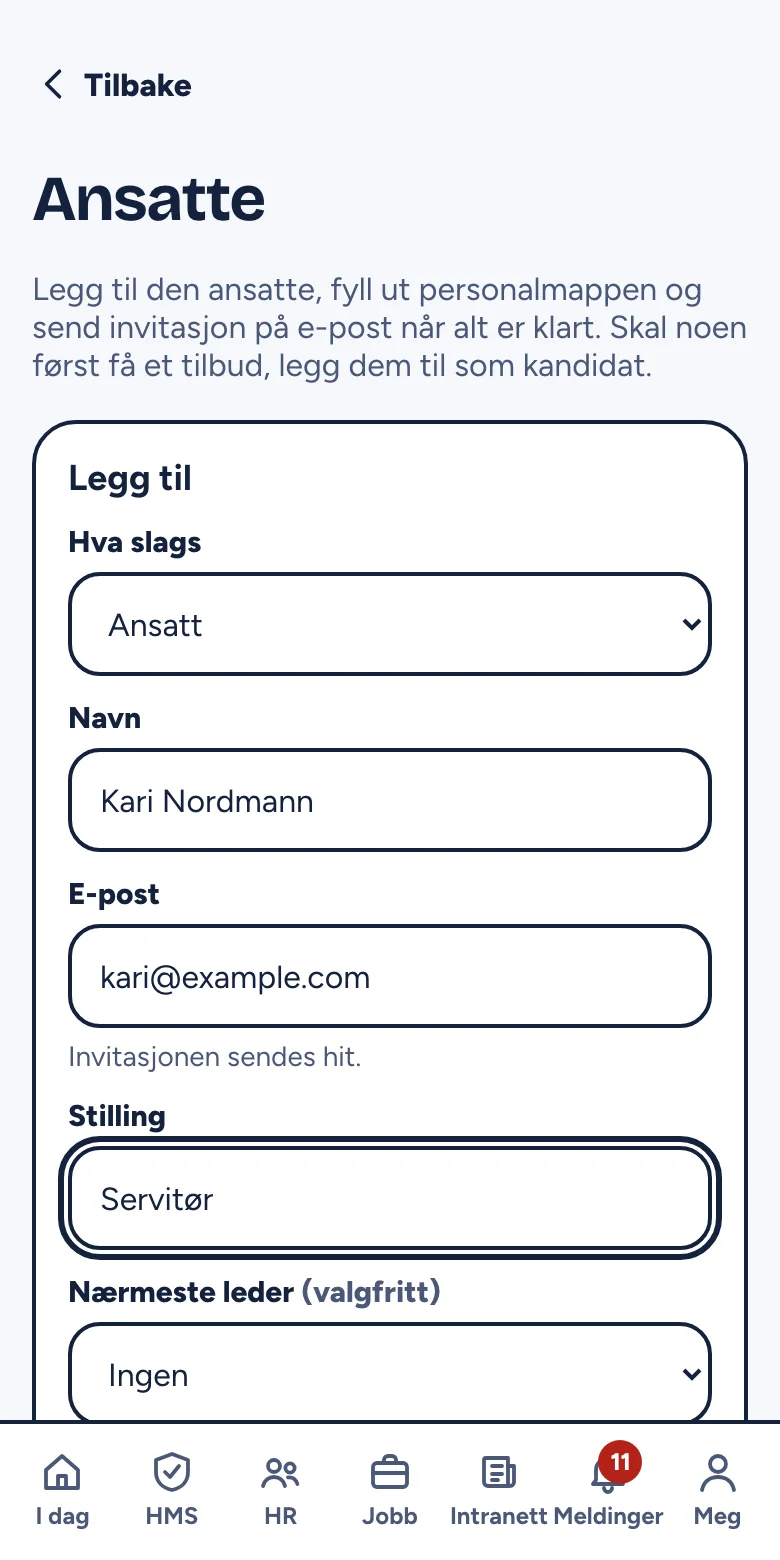
Legg til den ansatte
- Gå til HR → Ansatte og personalmapper.
- Trykk Legg til.
- Velg Ansatt under Hva slags. (Velg Kandidat hvis personen først skal få et tilbud om arbeidsavtale, uten tilgang til Verner.)
- Fyll inn Navn, E-post, Stilling, eventuelt Nærmeste leder og Ansatt fra.
- Trykk Legg til og åpne personalmappen.
Nå er du i personalmappen. Her kan du legge inn personalia og pårørende, lage arbeidsavtale og laste opp dokumenter før du inviterer.
Send invitasjonen
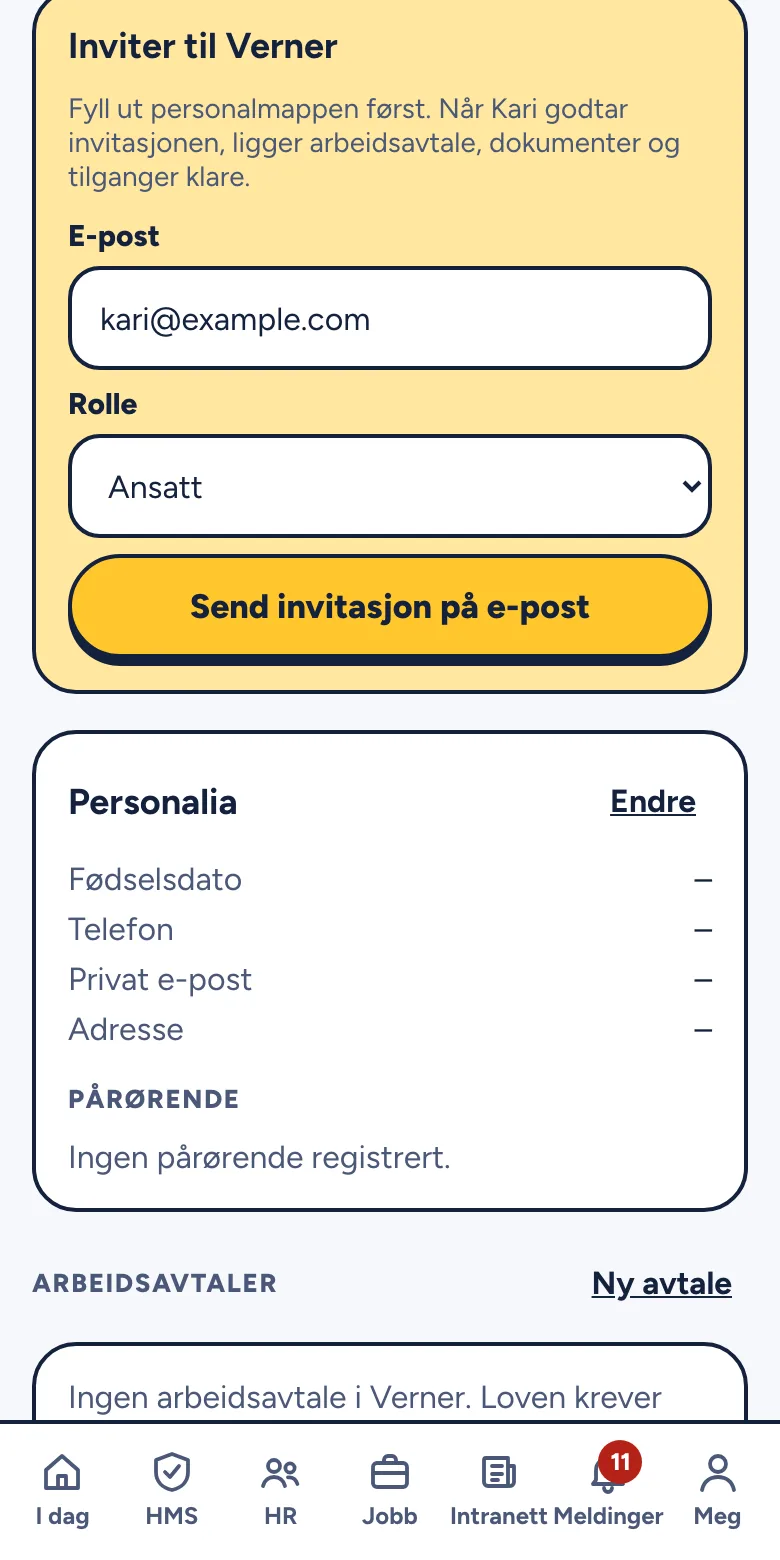
- I personalmappen finner du kortet Inviter til Verner.
- Sjekk E-post og velg Rolle (Ansatt, Leder eller HMS-ansvarlig. Bare eieren kan invitere nye eiere).
- Trykk Send invitasjon på e-post.
Den ansatte får en e-post med emnet «Du er invitert til [virksomheten] i Verner» og knappen Godta invitasjonen. Lenken gjelder i 14 dager.
Kunne ikke e-posten sendes, står det i appen. Trykk da Kopier lenken og send lenken selv, for eksempel på SMS.
Hva den ansatte gjør
- Åpner lenken og ser «Du er invitert til [virksomheten]».
- Velger Opprett konto (ny bruker) eller Jeg har konto.
- Ved ny konto må hen kanskje bekrefte e-postadressen via en lenke først.
- Skriver inn navnet sitt og trykker Bli med.
Den ansatte blir da koblet til personalmappen du har fylt ut, med arbeidsavtale, delte dokumenter og tilganger.
Status i ansattlisten
Under Ansatte og personalmapper ser du merket Invitert (venter på svar) eller Ikke invitert. Når den ansatte har godtatt, forsvinner merket, og personen står under Brukere med tilgang.
Vanlige spørsmål
Den ansatte fikk ikke e-posten. Be hen sjekke søppelpost. Du kan også trykke Kopier lenken i personalmappen og sende den selv, eller trykke Send ny invitasjon.
Lenken virker ikke («Invitasjonen virker ikke»). Lenken er utløpt, allerede brukt eller erstattet av en nyere invitasjon. Send en ny invitasjon. En ny invitasjon gjør den gamle lenken ugyldig.
Kan jeg angre en invitasjon? Ja, trykk Trekk invitasjonen i personalmappen.
Hvem kan invitere? Eier og leder. HMS-ansvarlig og ansatte kan ikke invitere.
Kan en kandidat inviteres? Nei. Trykk først Gjør til ansatt i personalmappen, så kan du sende invitasjon.
Må den ansatte bruke samme e-post som invitasjonen ble sendt til? Den som åpner lenken og logger inn, blir koblet til den ansatte. Del derfor lenken bare med riktig person.