Slik designer du jobbsiden med AI (designagenten)
Designagenten lager utseendet på jobbsiden for dere. Den leser nettsiden deres, finner farger, fonter, logo, bilder og ansatte, og lager et utkast i samme stil. Etterpå ber du om endringer med vanlige ord. Bare eier og leder kan designe jobbsiden.
Svar på spørsmålene
- Gå til Rekruttering og trykk Lag jobbsiden med AI (eller Design jobbsiden hvis dere har startet).
- Skriv adressen under Hva er nettsiden deres?.
- Velg hvordan jobbsøkerne skal oppleve dere, for eksempel Varm og nær, Profesjonell eller Jordnær. Du kan velge flere.
- Svar på Hvem vil dere helst nå? og Hva er det beste med å jobbe hos dere?. Noe annet designeren bør vite? er valgfritt.
- Trykk Analyser nettsiden og lag utkast. Uten nettside heter knappen Lag utkast.
AI henter farger, fonter, logo, bilder og ansatte fra nettsiden. Bildene kopieres til jobbsiden, så den ikke henter noe fra nettsiden deres. Har jobbsiden ingen logo, brukes logoen fra nettsiden. Under Dette fant AI på … ser du hva AI fant.
Be om endringer
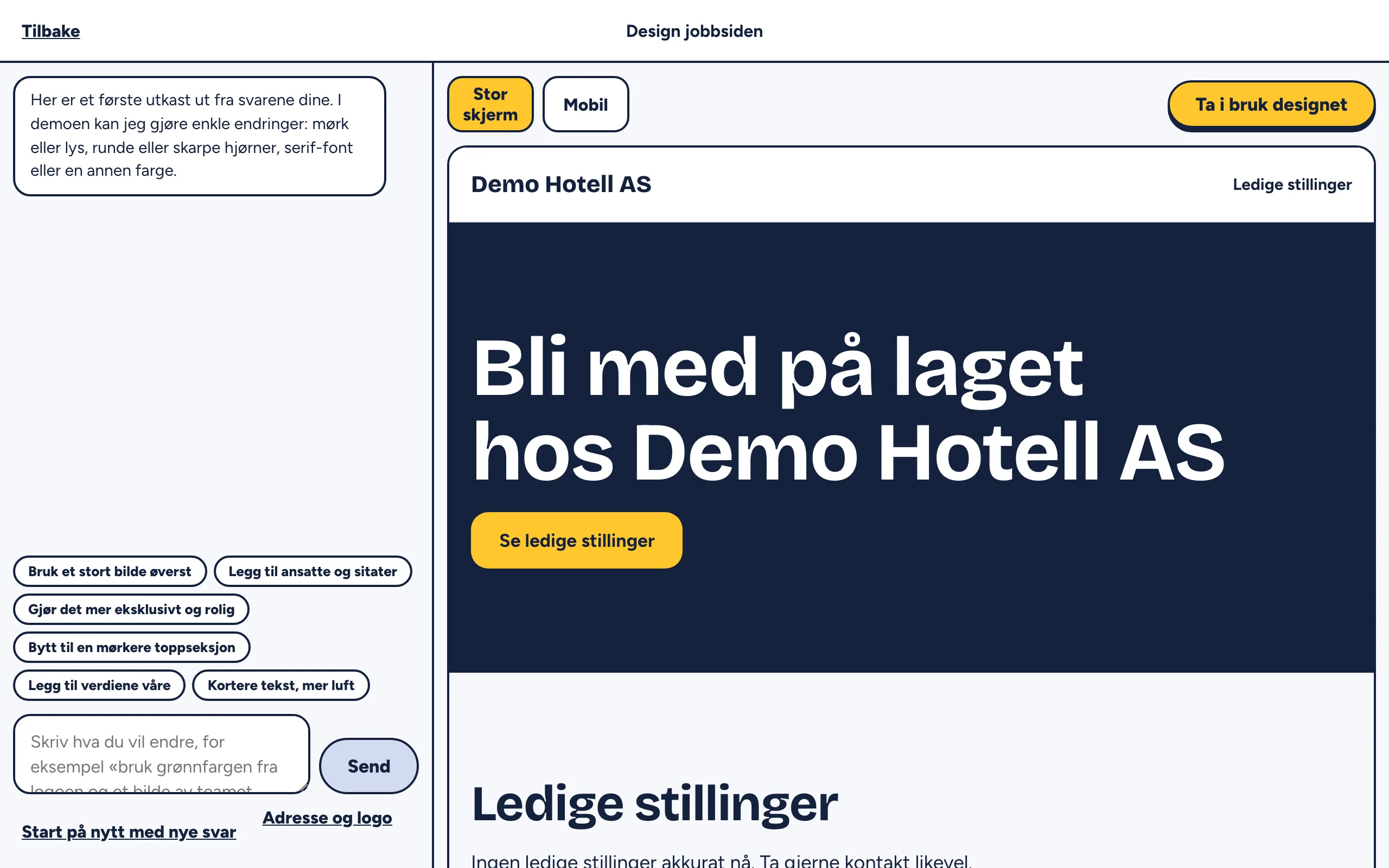
- Skriv hva du vil endre i feltet nederst, for eksempel «bruk grønnfargen fra logoen og et bilde av teamet øverst», og trykk Send.
- Eller trykk på et forslag, som Bruk et stort bilde øverst, Legg til ansatte og sitater eller Kortere tekst, mer luft.
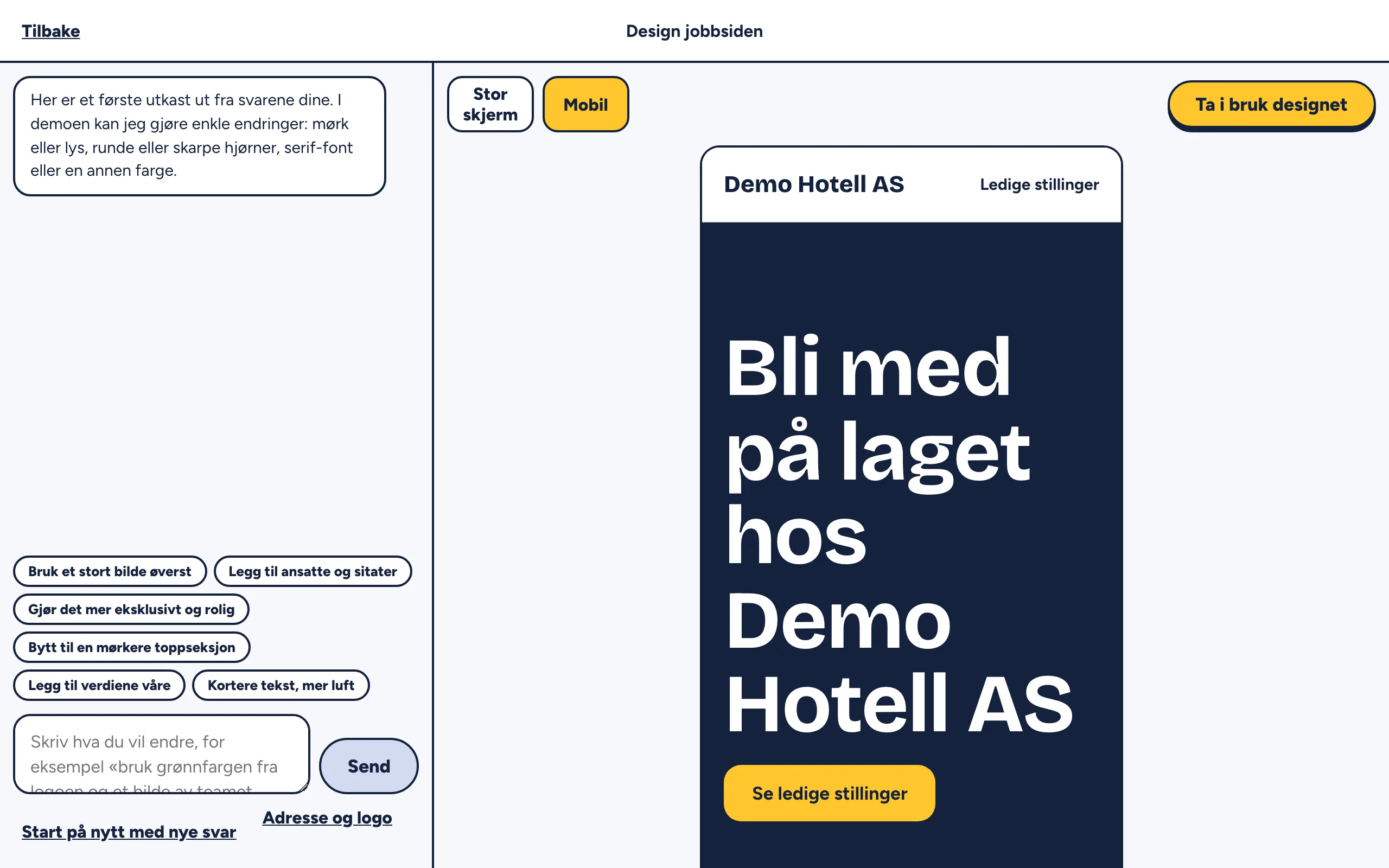
Utkastet oppdateres i forhåndsvisningen. Bytt mellom Stor skjerm og Mobil for å se begge. På mobil bytter du mellom Forhåndsvisning og Samtale øverst.
Ta designet i bruk
Endringene lagres som et utkast og vises ikke på jobbsiden før du tar dem i bruk.
- Trykk Ta i bruk designet. Er jobbsiden allerede publisert, heter knappen Publiser endringene.
- Står det Designet er i bruk, er det ingen nye endringer.
Er jobbsiden ikke publisert ennå, blir designet lagret, og du publiserer jobbsiden under Rekruttering → Jobbside. Det krever abonnement på rekruttering. Selve designet kan du lage og ta i bruk uten abonnement.
Ansatte på jobbsiden
Viser designet navn og bilder av ansatte, står det «Siden viser navn og bilder av ansatte. Sjekk at de er med på det før dere publiserer.» Be om å fjerne dem hvis noen ikke vil være med.
Vanlige spørsmål
Kan jeg starte helt på nytt? Ja. Trykk Start på nytt med nye svar og svar på spørsmålene igjen.
Hvor endrer jeg adressen og logoen? Trykk Adresse og logo i designagenten, eller gå til Rekruttering → Jobbside.
AI fikk ikke hentet nettsiden. Sjekk adressen og prøv igjen senere. Du kan også la feltet stå tomt og trykke Lag utkast.
Påvirker designet stillingssidene? Stillingssidene får samme farger og fonter. Selve oppsettet med bilder og blokker gjelder forsiden av jobbsiden.
Fungerer det i demoen? I demoen leses ikke nettsiden, og AI gjør bare enkle endringer som mørk eller lys, runde hjørner og farge.