Slik svarer du kandidater: e-post, intervjuinvitasjon, avslag og maler
Eier og leder sender e-post til søkere rett fra Verner: melding, invitasjon til intervju, forespørsel om referanser eller avslag. Du kan sende til én eller mange søkere samtidig, og bruke egne maler med virksomhetens ord. Søkeren svarer via lenken i e-posten, og svaret kommer inn på kandidatkortet.
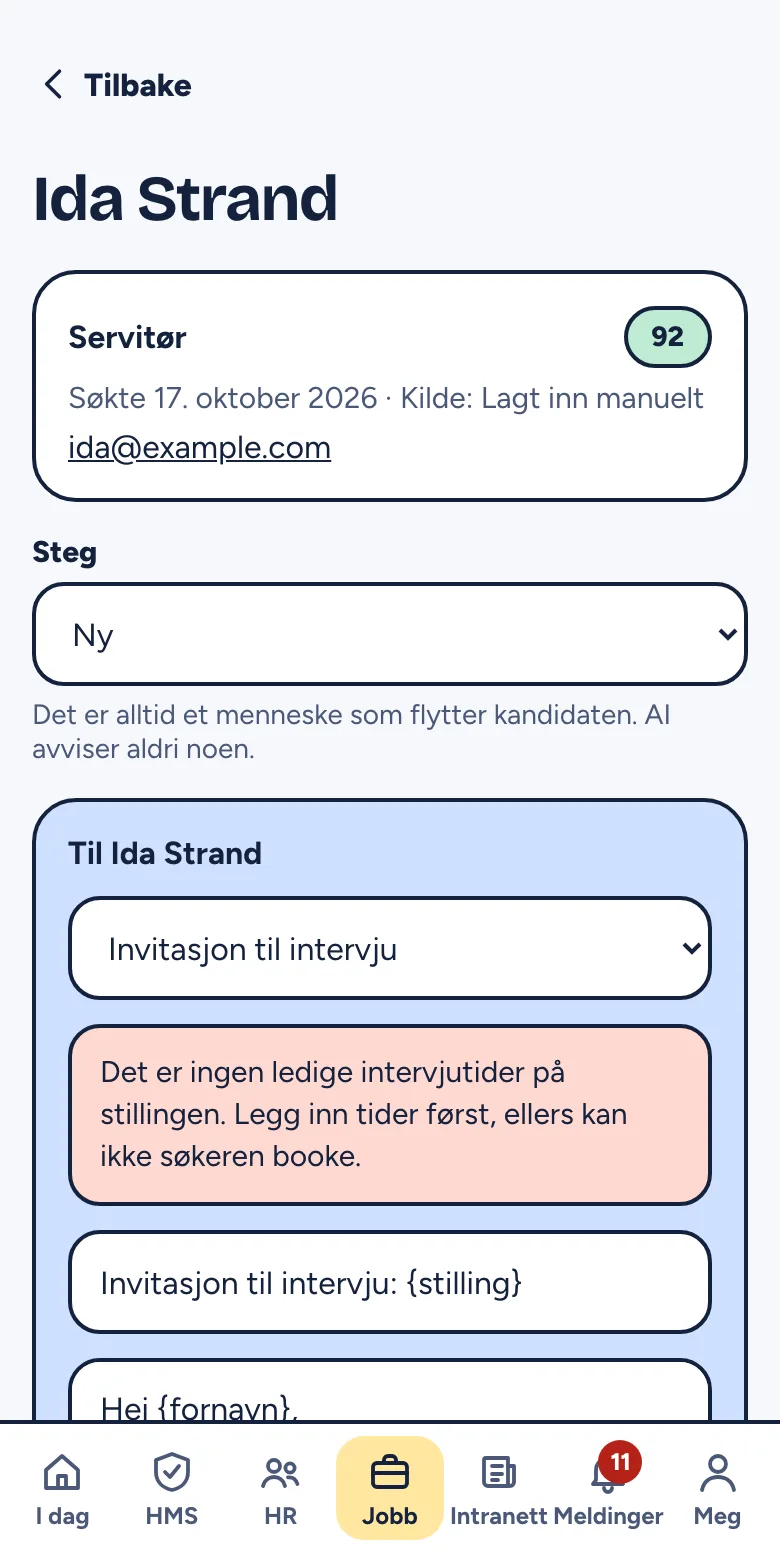
Send til én søker
- Åpne kandidaten fra stillingen under Rekruttering.
- Under Meldinger trykker du Skriv melding, Inviter til intervju, Be om referanser eller Avslå.
- Velg mal hvis dere har flere, og rett Emne og tekst.
- Ved intervju og avslag er Flytt til «Intervju» eller Flytt til «Avslått» krysset av. Ta bort haken hvis kandidaten skal bli stående.
- Trykk Send.
Send til mange søkere
- Åpne stillingen og trykk Velg flere over kandidatlisten.
- Kryss av for søkerne, eller trykk Velg alle.
- Trykk Send melding, Inviter til intervju eller Avslå, og send som over.
Hver søker får sin egen e-post. Du kan sende til opptil 200 om gangen.
Feltene i malene
Disse byttes ut for hver søker: {fornavn}, {navn}, {stilling}, {virksomhet} og {kontakt} (kontaktpersonen på stillingen). Under teksten får søkeren alltid knappen Se søknaden din. Der kan de svare, velge intervjutid og legge inn referanser.
Svar på e-posten går til e-posten til kontaktpersonen på stillingen, eller til deg hvis den mangler.
Svar fra søkeren
Svar fra søkeren vises under Meldinger på kandidatkortet, og kandidaten får merket «nytt» i listen. Eier og leder med Varsler på e-post får e-post om svaret.
Intervjutider
Søkere som er invitert til intervju, velger selv tid.
- Åpne stillingen og trykk Legg til tider under Intervjutider.
- Velg Dato, Første tid, Minutter, Antall (opptil 20) og Pause mellom, og skriv sted, rom eller lenke til videomøte.
- Trykk Legg til … tider.
- Inviter søkerne med Inviter til intervju.
Når søkeren har booket, står navnet ved tiden, og både søkeren og eier og leder med varsler på får e-post med kalenderinvitasjon. Ledige tider kan du fjerne med Fjern. Har stillingen ingen ledige tider, får du en advarsel før du inviterer.
Lag egne maler
- Gå til Rekruttering → Maler for meldinger.
- Trykk Ny mal ved typen: Kvittering på søknad, Melding, Invitasjon til intervju, Be om referanser eller Avslag.
- Skriv Navn på malen, Emne og Tekst, og trykk Lagre.
Den nyeste malen av hver type er merket Brukes automatisk og velges først. Uten egne maler brukes standardmalen. Trykk Endre eller Slett for å endre eller fjerne en mal.
Kvitteringen sendes automatisk til søkeren når søknaden kommer inn.
Vanlige spørsmål
Ser søkeren interne steg og notater? Nei. Søkeren ser bare meldingene og om søknaden er mottatt, under vurdering eller avsluttet.
Kan jeg sende SMS? Nei, meldingene sendes på e-post.
Sendingen feilet for noen. Verner viser hvem det feilet for. Prøv igjen for dem.