Slik setter du opp jobbsiden (karriereside) og blir synlig i Google for Jobs
Jobbsiden er karrieresiden deres i Verner, med adresse, logo, farge og alle ledige stillinger. Eier og leder setter den opp under Rekruttering. Når den er publisert, lager Verner det Google trenger for å vise stillingene i Google for Jobs.
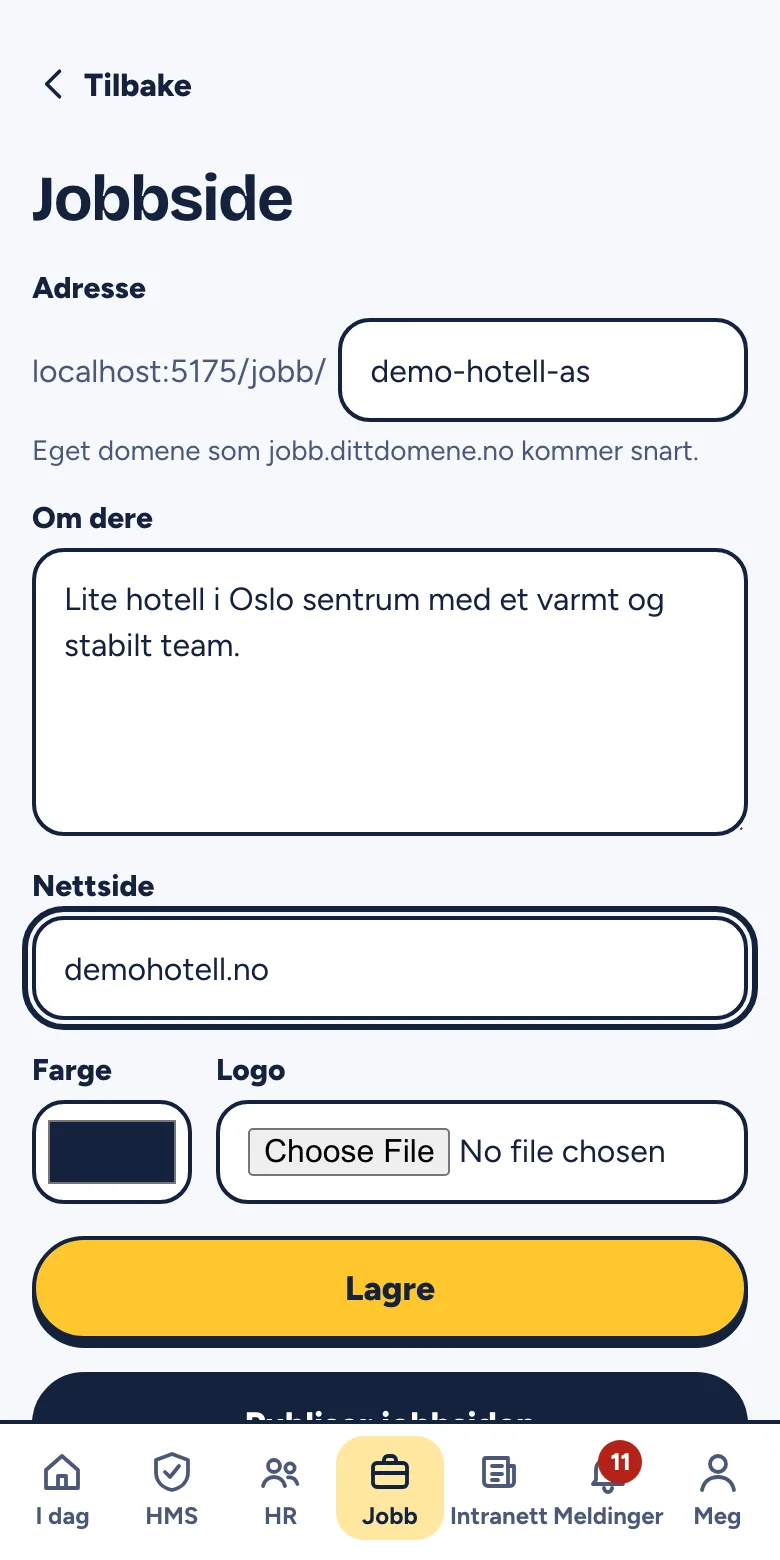
Sett opp jobbsiden
- Gå til Rekruttering og trykk Sett opp jobbsiden under Jobbside. Har dere en jobbside fra før, heter kortet Jobbsiden er publisert eller Jobbsiden er ikke publisert.
- Under Adresse velger du adressen, for eksempel verner.no/jobb/demo-hotell. Den må ha minst 3 tegn, og bare små bokstaver, tall og bindestrek. Æ, ø og å gjøres om til ae, o og a.
- Skriv noen setninger under Om dere: hvem dere er, og hvorfor det er fint å jobbe hos dere.
- Fyll ut Nettside, velg Farge og last opp Logo (PNG, JPG, WebP eller SVG).
- Trykk Lagre.
Er adressen tatt av en annen virksomhet, står det «Adressen er tatt. Velg en annen.»
Publiser jobbsiden
- Åpne jobbsiden under Rekruttering igjen.
- Trykk Forhåndsvis for å se siden. Bare dere ser den til den er publisert.
- Trykk Publiser jobbsiden.
Kortet viser Live når siden er synlig. Trykk Åpne jobbsiden for å se den, eller Avpubliser jobbsiden for å ta den ned. Stillinger med status Publisert og åpen søknadsfrist vises der automatisk.
Å publisere krever abonnement på rekruttering: 199 kr per måned med HMS og HR, eller 299 kr per måned alene, eks. mva. Uten abonnement kan dere sette opp og forhåndsvise alt. Bare eieren kan kjøpe abonnementet.
Google for Jobs
Du trenger ikke gjøre noe ekstra. For hver åpen stilling legger Verner inn strukturerte data (JobPosting) som Google leser, og stillingene kommer med i et eget nettstedskart. Lukkede stillinger og stillinger etter fristen tas ut av Google. Det er Google som bestemmer om og når stillingen vises.
Slik øker du sjansen, se sjekklisten Synlig i Google når du lager stillingen:
- Bruk stillingstittelen folk søker etter, for eksempel «Kokk», ikke en intern tittel.
- Oppgi sted, eller kryss av for Kan jobbe hjemmefra.
- Skriv minst 150 ord om stillingen.
- Oppgi lønn og søknadsfrist.
Søknadsskjemaet
Søkerne søker direkte på jobbsiden, uten å lage bruker. De fyller ut navn, e-post, telefon (valgfritt), CV (PDF eller Word, maks 10 MB), søknadstekst og spørsmålene dere har lagt inn, og godtar personvernerklæringen. Hver e-postadresse kan søke én gang per stilling.
Vanlige spørsmål
Kan vi bruke eget domene, som jobb.dittfirma.no? Ikke ennå. Det kommer snart.
Kan vi endre utseendet mer? Ja, trykk Design jobbsiden eller Lag jobbsiden med AI under Rekruttering.
Kan jeg vise stillingene på vår egen nettside? Lenk til adressen til jobbsiden fra nettsiden deres.
Hva skjer med jobbsiden hvis vi sier opp? Den slutter å vises. Oppsettet blir liggende.