Slik vurderer du kandidater og søknader (AI-vurdering, steg og kandidatkortet)
Alle søknader på en stilling samles i kandidatlisten. AI leser CV-en og søknaden og vurderer hvert krav med et sitat som belegg. Scoren sorterer listen, men det er alltid et menneske som flytter kandidaten videre. AI avviser aldri noen. Bare eier og leder ser kandidatene.
Kandidatlisten
- Gå til Rekruttering og åpne stillingen. Tallet på stillingen viser nye søknader.
- Under Kandidater står søkerne sortert etter AI-score, høyest først.
- Filtrer med Aktive, stegene eller Alle.
Eier og leder med Varsler på e-post slått på får e-post når det kommer en ny søknad. Står det for eksempel «1 absolutt krav ikke oppfylt», mener AI at søkeren mangler et absolutt krav. Søknaden stoppes likevel ikke.
Legg inn en kandidat selv
Fikk du en CV på e-post? Trykk Legg til kandidat på stillingen, fyll ut Navn, E-post, eventuelt telefon, søknadstekst og CV (PDF eller Word), og trykk Legg til. AI vurderer søknaden på samme måte.
AI-vurderingen
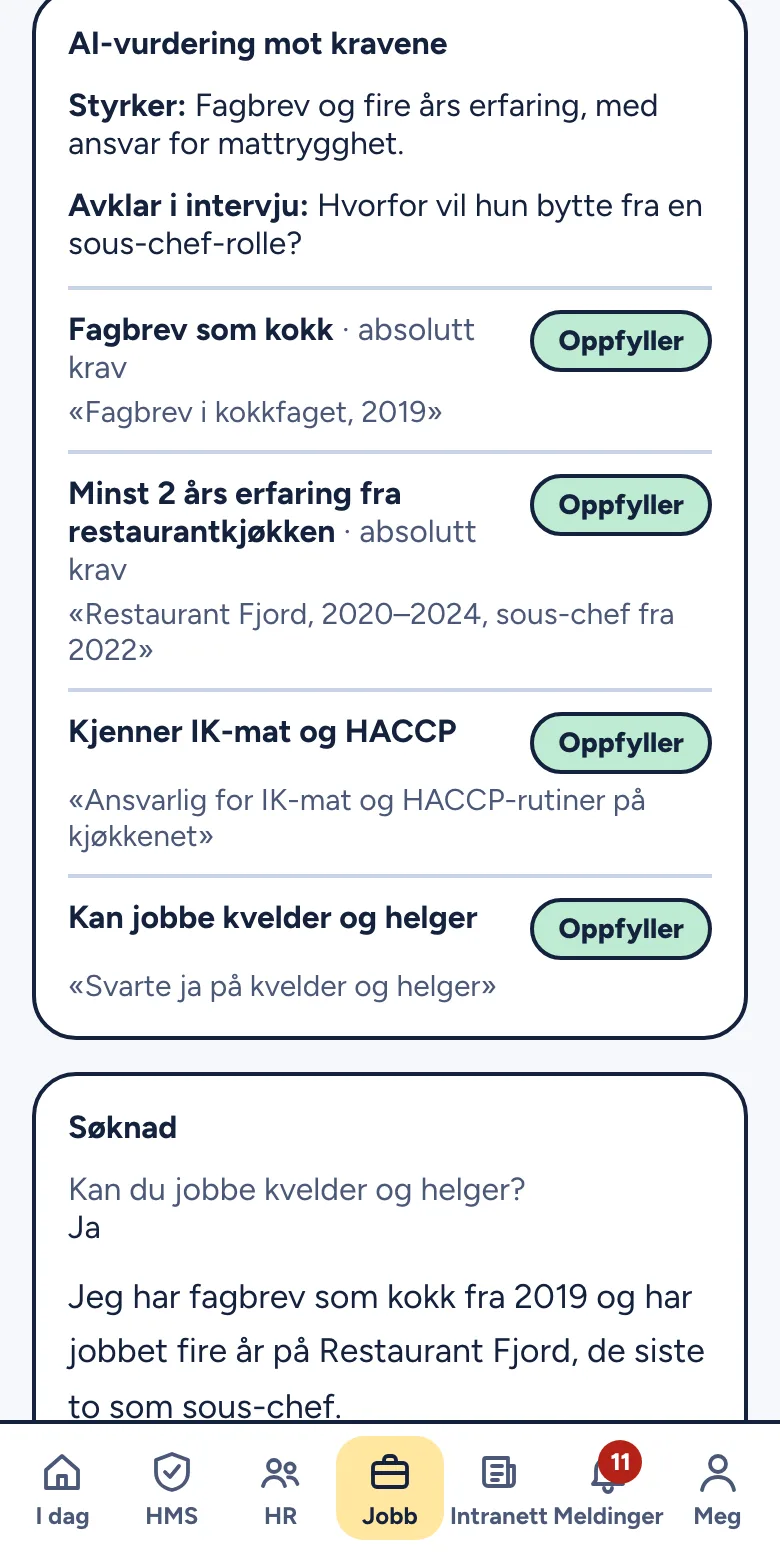
AI vurderer hvert krav som Oppfyller, Delvis, Oppfyller ikke eller Ukjent. Ukjent betyr at søknaden ikke sier noe om kravet. Vurderingen tar under et minutt, og til da står det «Vurderes …».
Scoren fra 0 til 100 regnes med en fast formel: et vektet snitt av kravene, der absolutte krav teller dobbelt. Grønn er 70 eller mer, gul 45–69 og rød under 45. Under Styrker og Avklar i intervju får du én setning hver.
AI ser bort fra navn, alder, kjønn, bilde, nasjonalitet, helse, familie og hull i CV-en. Stillingen må ha krav for at AI skal kunne vurdere. Du kan slå av AI-vurdering per stilling med AI vurderer søknadene mot kravene.
Endre vurderingen
- Trykk Endre vurderingen under kravet.
- Velg din vurdering og skriv en begrunnelse, for eksempel «sjekket fagbrevet i intervju».
- Trykk Lagre. Scoren regnes på nytt.
Trykk Bruk AI-vurderingen for å gå tilbake. Trykk Vurder på nytt hvis vurderingen feilet eller du har endret kravene.
Kandidatkortet
- Åpne CV viser CV-en. Kortet viser også kilde, for eksempel Jobbsiden eller Lagt inn manuelt.
- Steg: Ny, Vurderes, Intervju, Tilbud, Ansatt eller Avslått.
- Søknad: søknadsteksten og svarene på spørsmålene.
- Din vurdering: gi 1–5 og trykk Lagre vurderingen. Andres vurderinger vises først når du har gitt din egen, så ingen påvirker hverandre.
- Notater og historikk: skriv et notat og trykk Lagre.
- Gi tilbud og lag arbeidsavtale: kandidaten legges i ansattregisteret som kandidat, flyttes til Tilbud, og du kommer rett til en ny arbeidsavtale.
- Slett søknaden sletter søknaden og CV-en.
Grensen uten abonnement
Uten abonnement på rekruttering er det plass til 2 aktive kandidater. Avslåtte og ansatte teller ikke. Med abonnement er det ubegrenset.
Vanlige spørsmål
Kan AI avslå søkere automatisk? Nei. Bare du kan flytte en kandidat til Avslått.
Hvor lenge lagres søknadene? Søknader og CV-er slettes automatisk 6 måneder etter at stillingen ble lukket.
Hvordan ser det ut med søkere? Åpne Eksempel: Kokk i Oslo under Rekruttering.