Slik lager og publiserer du en stilling (stillingsannonse)
Eier og leder lager stillinger under Rekruttering. AI kan skrive annonseteksten, kravene og spørsmålene i søknadsskjemaet for deg. Du kan lage og forhåndsvise stillinger gratis, men for å publisere trenger dere abonnement på rekruttering.
Lag stillingen
- Gå til Rekruttering (på mobil heter fanen Jobb) og trykk Ny stilling.
- Skriv Stillingstittel, gjerne slik folk søker etter jobben, for eksempel «Kokk». Fyll ut Sted og Avdeling, og kryss av for Kan jobbe hjemmefra hvis det passer.
- Vil du ha hjelp, skriv gjerne noen stikkord i boksen Få forslag fra AI og trykk Lag forslag. AI skriver tekst under Om stillingen, krav og spørsmål. Du kan endre alt.
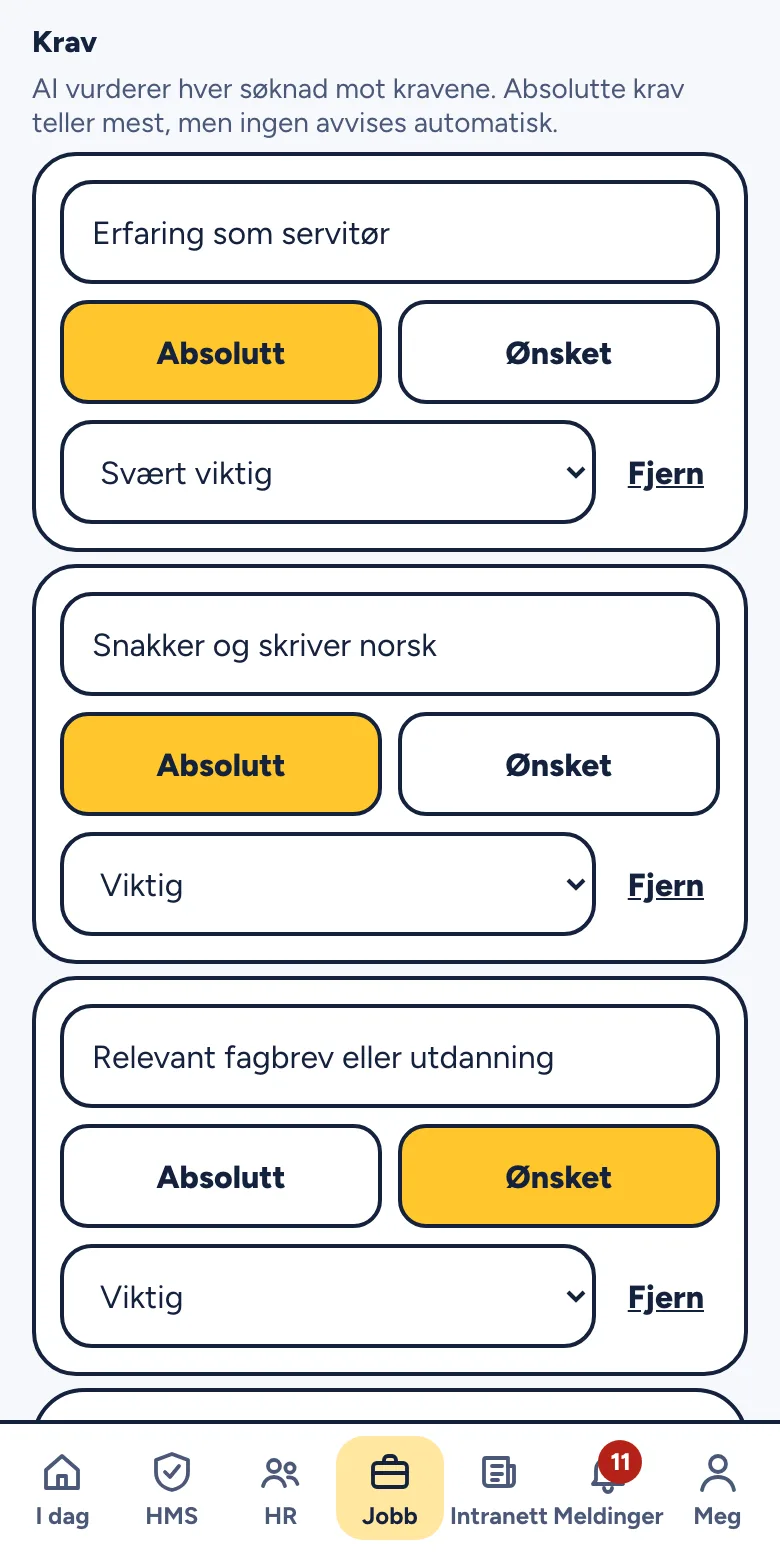
- Under Krav velger du Absolutt eller Ønsket, og hvor viktig kravet er: Litt viktig, Viktig eller Svært viktig. Trykk Legg til krav for flere.
- Under Spørsmål i søknadsskjemaet trykker du Legg til spørsmål og velger Ja eller nei eller Fritekst.
- Velg Ansettelse (Heltid, Deltid, Vikariat, Sesong eller Lærling eller praksis) og Stillingsprosent.
- Fyll ut Lønn fra (kr), Lønn til (kr) og Per (år, måned eller time), Søknadsfrist, Oppstart, Kontaktperson og E-post til kontaktperson.
- La AI vurderer søknadene mot kravene stå på hvis du vil ha AI-vurdering av søknadene.
- Trykk Lagre.
Stillingen er nå et Utkast. Svar fra søkere på e-post går til e-posten til kontaktpersonen.
Synlig i Google
Nederst i skjemaet viser Synlig i Google hva som mangler for at stillingen skal vises godt i Google for Jobs: tittel slik folk søker, sted eller hjemmekontor, minst 150 ord om stillingen, lønn og søknadsfrist.
Publiser stillingen
- Åpne stillingen under Rekruttering → Stillinger.
- Trykk Forhåndsvis for å se annonsen slik søkerne ser den.
- Trykk Publiser.
Stillingen vises først når jobbsiden er publisert. Står det Live, er den synlig og tar imot søknader. Trykk Del for å dele lenken eller kopiere den.
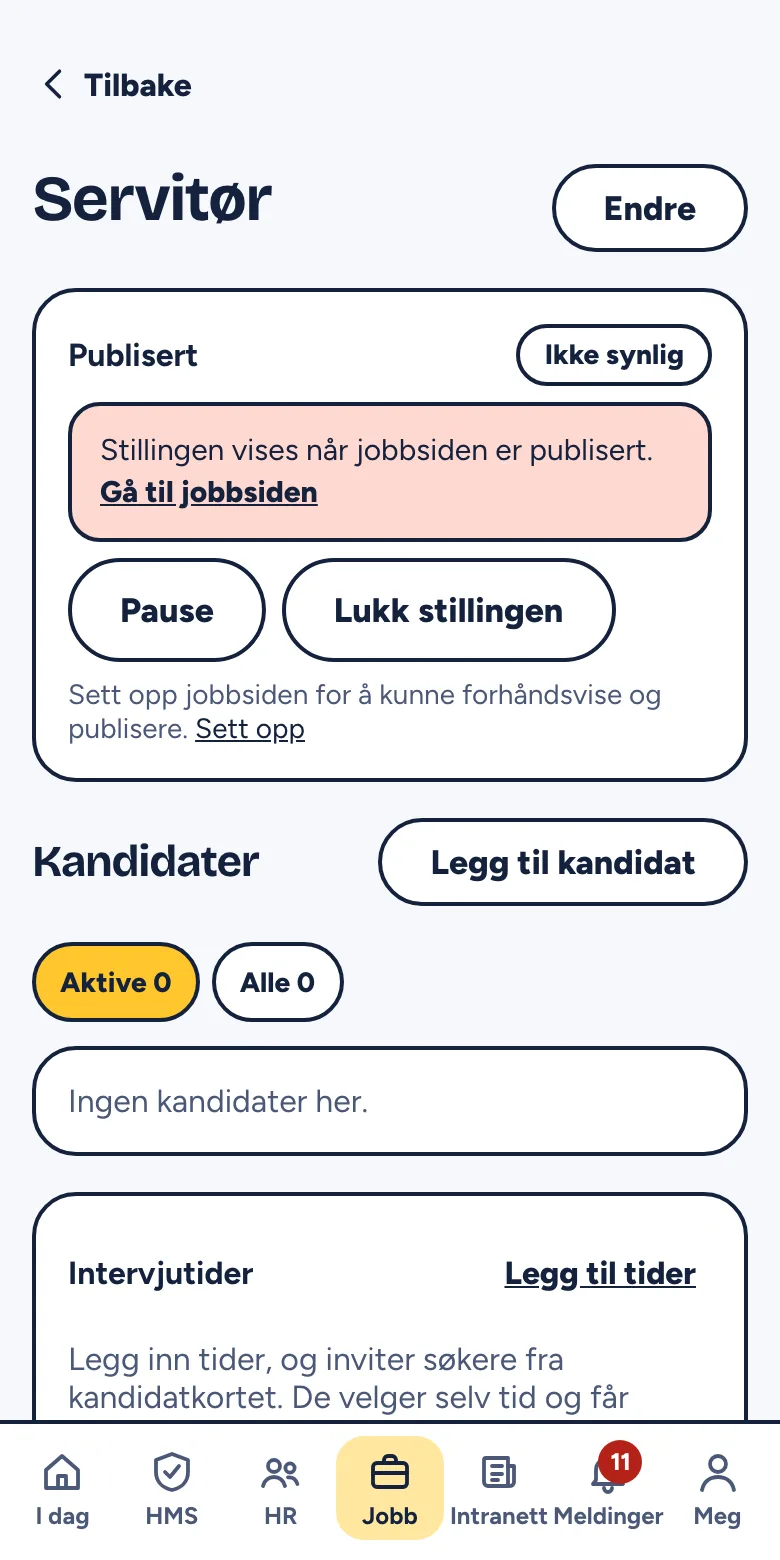
Pause, lukk og endre
- Pause: stillingen tas ned, og ingen kan søke. Trykk Publiser for å åpne den igjen.
- Lukk stillingen: når stillingen er besatt. Søknadene slettes automatisk 6 måneder etter at stillingen ble lukket.
- Etter søknadsfristen står det «(fristen er ute)», og skjemaet tar ikke imot flere søknader.
- Trykk Endre for å endre teksten, kravene eller fristen.
- Slett stillingen sletter stillingen og alle søknadene. Det kan ikke angres.
Pris og prøving
Uten abonnement kan dere lage stillinger og jobbside og prøve med inntil 2 aktive kandidater. Rekruttering koster 199 kr per måned med HMS og HR, eller 299 kr per måned alene, eks. mva. Bare eieren kan kjøpe. Trykk Se hva du får under Rekruttering, og så Oppgrader med kort eller årspris.
Vanlige spørsmål
Jeg finner ikke Rekruttering. Bare eier og leder ser Rekruttering.
Hvordan ser det ut før vi har søkere? Åpne Eksempel: Kokk i Oslo under Rekruttering. Den har tre fiktive kandidater med AI-vurdering og teller ikke.
Det står «Stillingen vises når jobbsiden er publisert». Trykk Gå til jobbsiden og publiser jobbsiden.