Slik lager og signerer du en arbeidsavtale digitalt
Eier og leder lager skriftlig arbeidsavtale (ansettelseskontrakt) i personalmappen, med feltene i arbeidsmiljøloven § 14-6. Avtalen signeres elektronisk: i appen for ansatte med bruker, eller via lenke på e-post for kandidater og ansatte uten bruker.
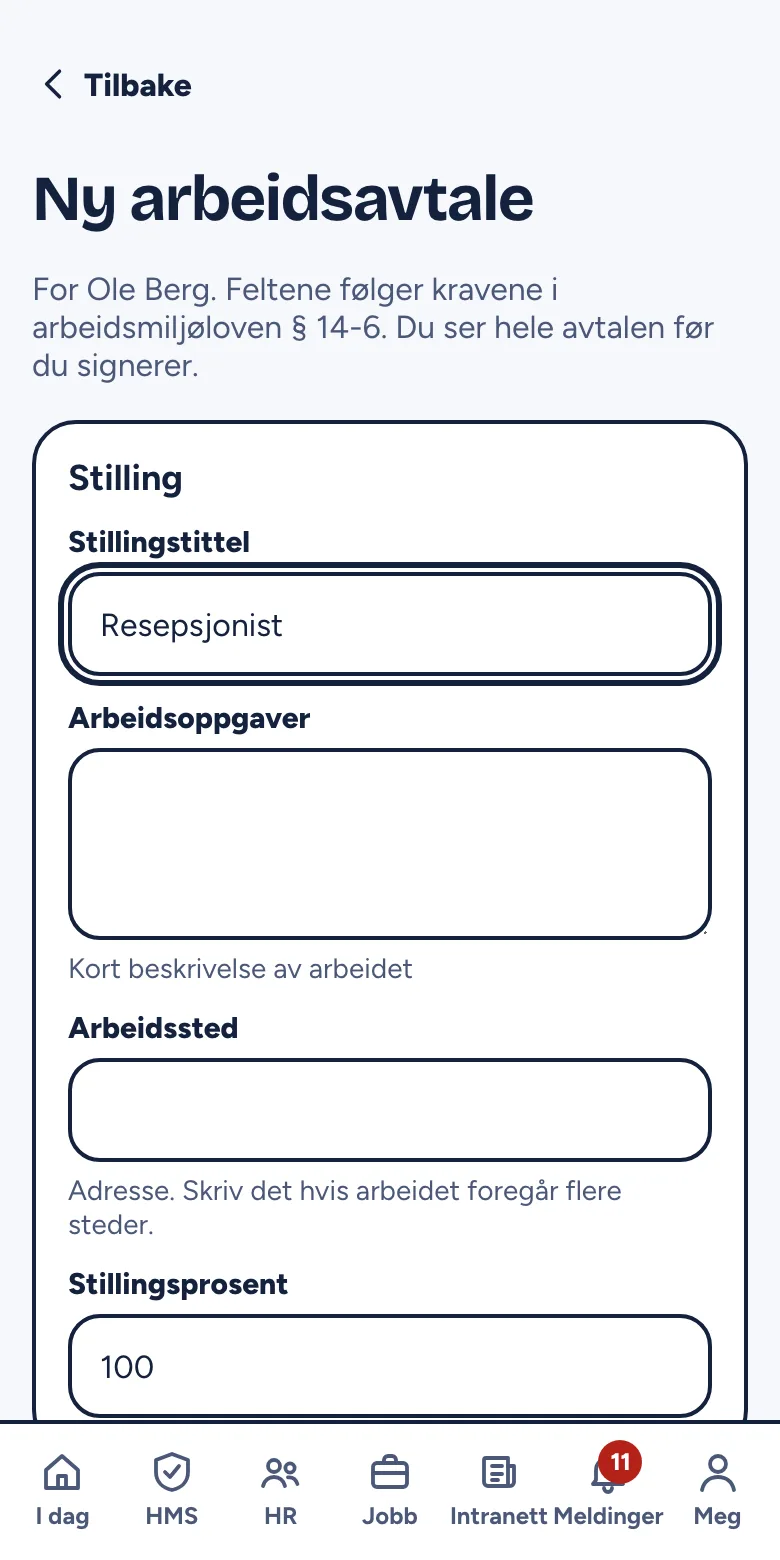
Lag avtalen
- Gå til HR → Ansatte og personalmapper og åpne den ansatte.
- Under Arbeidsavtaler, trykk Ny avtale.
- Fyll ut Stilling, Varighet (også Midlertidig ansettelse og Prøvetid i måneder), Lønn, Arbeidstid og Øvrige vilkår.
- Trykk Lagre og se avtalen.
Avtalen er nå et Utkast. Du kan trykke Endre så lenge den er utkast. Mangler noe, står det «Fyll ut før signering» øverst.
Signer og send
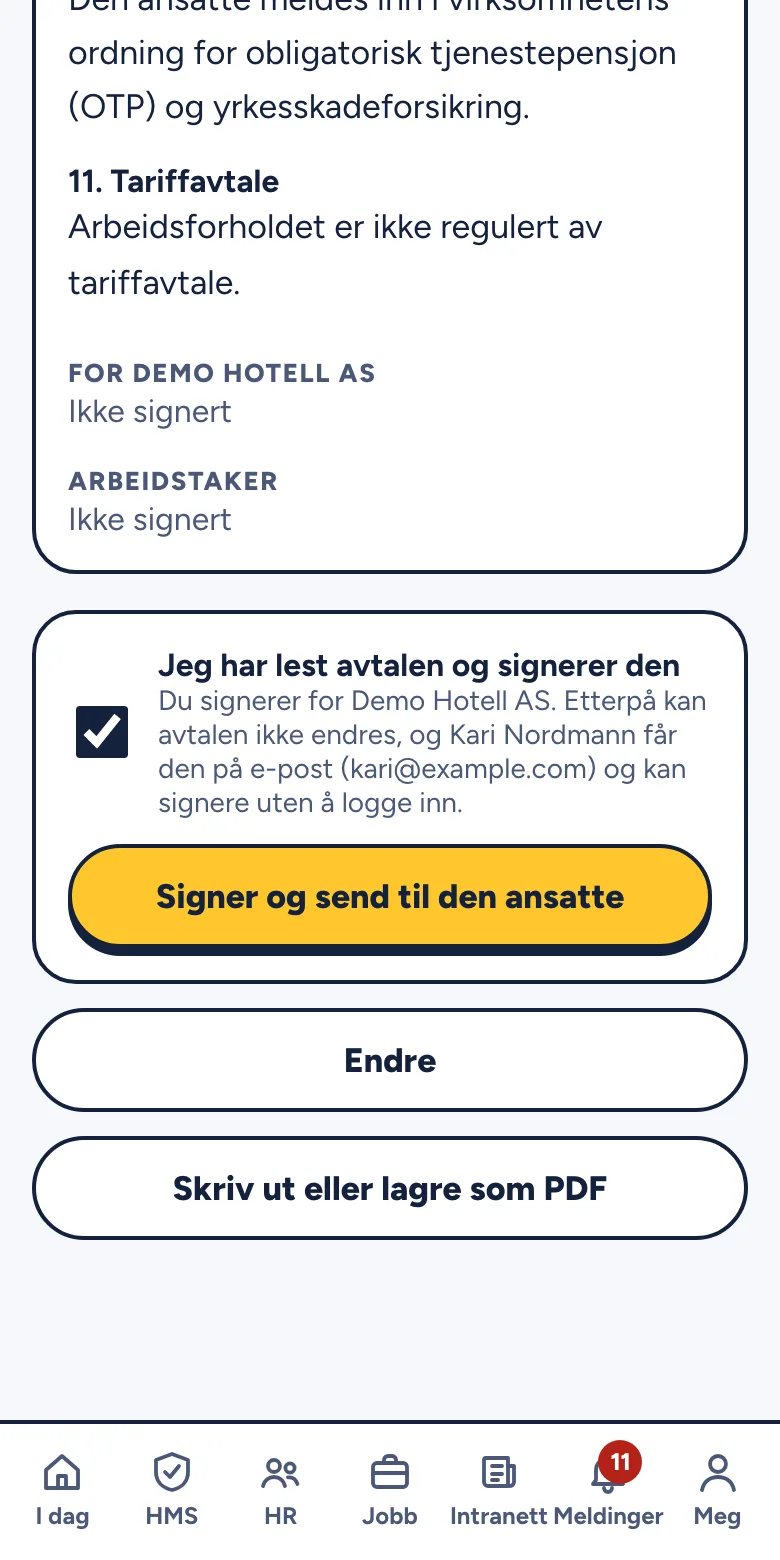
- Les avtalen og kryss av for Jeg har lest avtalen og signerer den.
- Trykk Signer og send til den ansatte (eller Signer og send tilbudet for en kandidat).
Etter at du har signert, kan avtalen ikke endres. Den får status Venter på signatur.
Den ansatte har bruker i Verner
Den ansatte får e-post om at det finnes en avtale å signere, og ser den under Meg → Min personalmappe med merket Signer. Hen åpner avtalen, krysser av og trykker Signer avtalen.
Kandidat eller ansatt uten bruker
Avtalen sendes til e-postadressen på den ansatte, med emnet «Tilbud om arbeidsavtale fra [virksomheten]». Lenken Les tilbudet gjelder i 30 dager. Mottakeren trenger ikke lage bruker:
- Åpne lenken og les avtalen.
- Sjekk Fullt navn og kryss av for Jeg har lest avtalen og signerer den.
- Trykk Signer avtalen, eller Avslå tilbudet.
Navn, tidspunkt og IP-adresse lagres som elektronisk signatur. Den som signerte for arbeidsgiver, får e-post når avtalen er signert eller avslått.
Mens avtalen venter, kan du trykke Send på nytt (ny lenke som gjelder i 30 nye dager), Kopier lenken eller Trekk tilbake.
Etter signering
Avtalen får status Signert og ligger i personalmappen. Trykk Skriv ut eller lagre som PDF for en kopi. Er det en kandidat, trykker du Gjør til ansatt i personalmappen og sender invitasjon til Verner.
Vanlige spørsmål
Kan jeg endre en signert avtale? Nei. Signerte avtaler kan ikke endres eller slettes. Lag en ny avtale ved endringer.
Kan jeg signere min egen arbeidsavtale? Nei, en annen eier eller leder må signere for arbeidsgiver.
Lenken er utløpt. Trykk Send på nytt i avtalen. Den gamle lenken slutter da å virke.
Det står at den ansatte ikke har e-post. Legg inn e-post på den ansatte under Ansatte, ellers kan tilbudet ikke sendes.
Står lønnen i e-posten? Nei, e-posten sier bare at det finnes en avtale.