Slik bruker du intranettet: artikler, kommentarer og reaksjoner

Intranettet er stedet for nyheter, beskjeder og rutiner til alle ansatte (internt nyhetsbrev, oppslagstavle). Eier, leder og HMS-ansvarlig publiserer artikler. Alle i virksomheten kan lese, kommentere og reagere med emoji.
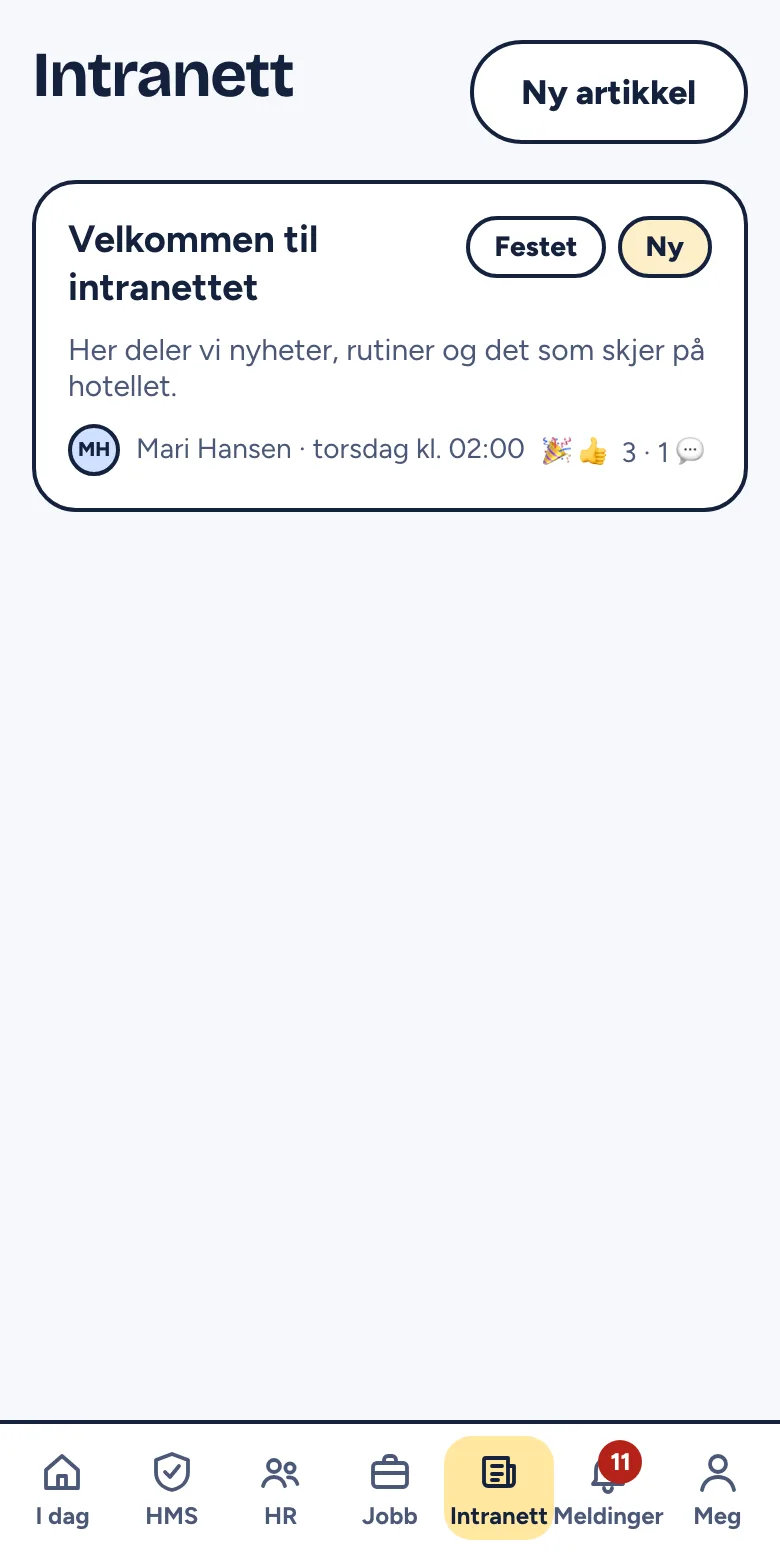
Intranettet med en festet artikkel øverst

Les artikler

Trykk Intranett i hovedmenyen. Artikler merket Festet står øverst, deretter de nyeste. Artikler du ikke har åpnet, er merket Ny. Nye artikler fra de siste to ukene vises også under Meldinger til du har lest dem.

Er det mer enn fire artikler, kan du bruke Søk i artikler.

Skriv en artikkel (eier, leder og HMS-ansvarlig)

  1. Gå til Intranett og trykk Ny artikkel.
  2. Fyll inn Tittel og Tekst.
  3. Velg eventuelt et Forsidebilde.
  4. Kryss av for Fest øverst for viktige beskjeder og rutiner.
  5. La Tillat kommentarer stå på, eller slå det av.
  6. Trykk Publiser.

Alle i virksomheten kan lese artikkelen. For å rette eller fjerne en artikkel åpner du den og trykker Endre eller Slett. Sletter du en artikkel, slettes også kommentarene og reaksjonene.

Kommenter og reager
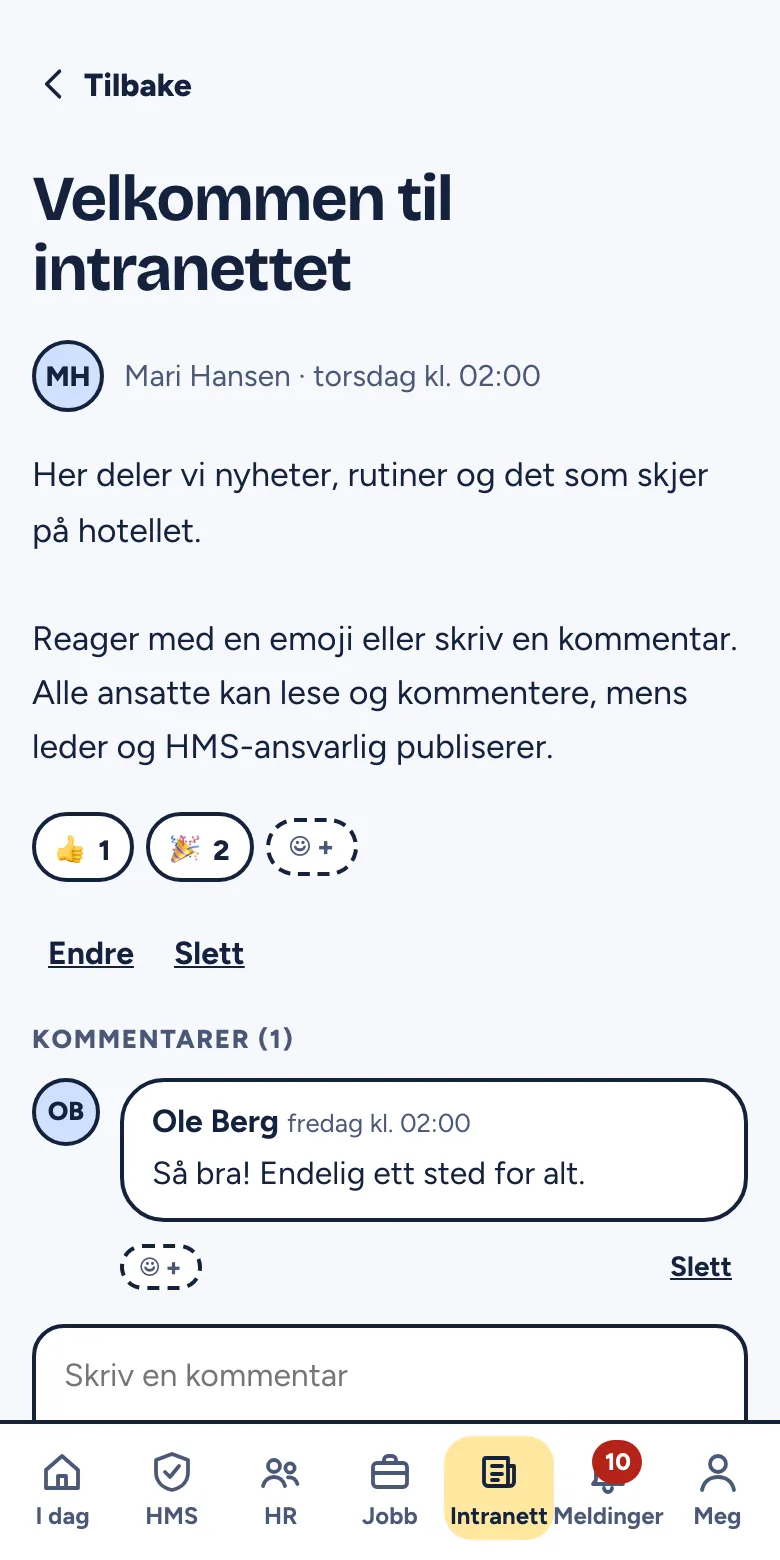
En artikkel med reaksjoner og kommentarer
  1. Åpne artikkelen.
  2. Trykk ☺︎ + og velg en emoji: 👍 ❤️ 😂 🎉 😮 😢 🙏 eller 👏. Trykk på en emoji du har gitt, for å fjerne den.
  3. Skriv i feltet Skriv en kommentar og trykk Send.

Du kan også reagere på kommentarer. Står det «Kommentarer er slått av», har den som skrev artikkelen valgt det.

Vanlige spørsmål

Hvem kan publisere? Eier, leder og HMS-ansvarlig. Ansatte kan lese, kommentere og reagere.

Kan jeg slette en kommentar? Ja, dine egne med Slett. Eier, leder og HMS-ansvarlig kan slette alle kommentarer.

Hvor lang kan en kommentar være? Opptil 4000 tegn.

Ser andre virksomheter intranettet? Nei, bare de som er med i virksomheten.

Mer om hr

Hva er Meldinger, og hva vises der?Meldinger er innboksen din i Verner. Her samles alt som venter på deg: søknader å godkjenne, avvik, avtaler å signere, nye artikler, undersøkelser og påminnelser. Tallet ved Meldinger i hovedmenyen viser hvor mange saker som venter.Slik bruker du personalmappen: personalia, pårørende og dokumenterPersonalmappen samler alt om én ansatt: profilbilde, personalia, pårørende (nærmeste familie, kontaktperson), arbeidsavtaler, systemer og tilganger og dokumenter. Eier og leder fyller den ut, og den ansatte ser sin egen mappe under Min personalmappe.Slik bruker du pulsundersøkelsen om arbeidsmiljøetPulsundersøkelsen er en kort, anonym medarbeiderundersøkelse om arbeidsmiljøet (trivsel, arbeidsmengde, trygghet, trakassering). De ansatte svarer på fem påstander fra 1 til 5, og ledere ser bare snitt når minst tre har svart.Slik bruker du sjekklistene for onboarding og offboardingNår noen begynner eller slutter, starter eier eller leder en sjekkliste (onboarding for nyansatte, offboarding ved oppsigelse og avslutning). Listen viser hva som må gjøres, og hvilke systemer og tilganger som skal gis eller stenges.Slik fungerer organisasjonskartetOrganisasjonskartet viser hvem som rapporterer til hvem i virksomheten (org-kart, organisasjonsstruktur). Det bygges automatisk fra Nærmeste leder på hver ansatt, og alle i virksomheten kan se det.Slik gjennomfører og dokumenterer du medarbeidersamtalerUnder Medarbeidersamtaler skriver eier og leder referat fra medarbeidersamtalen (utviklingssamtale, årlig samtale) med faste spørsmål, avtalte tiltak og dato for neste samtale. Den ansatte kan lese referatet fra sine egne samtaler.
Fant du ikke svaret?

Logg inn og trykk Hjelp nede i hjørnet. Verner AI svarer med en gang, og du kan be om å få snakke med et menneske.

Spør support