Slik bruker du sjekklistene for onboarding og offboarding
Når noen begynner eller slutter, starter eier eller leder en sjekkliste (onboarding for nyansatte, offboarding ved oppsigelse og avslutning). Listen viser hva som må gjøres, og hvilke systemer og tilganger som skal gis eller stenges.
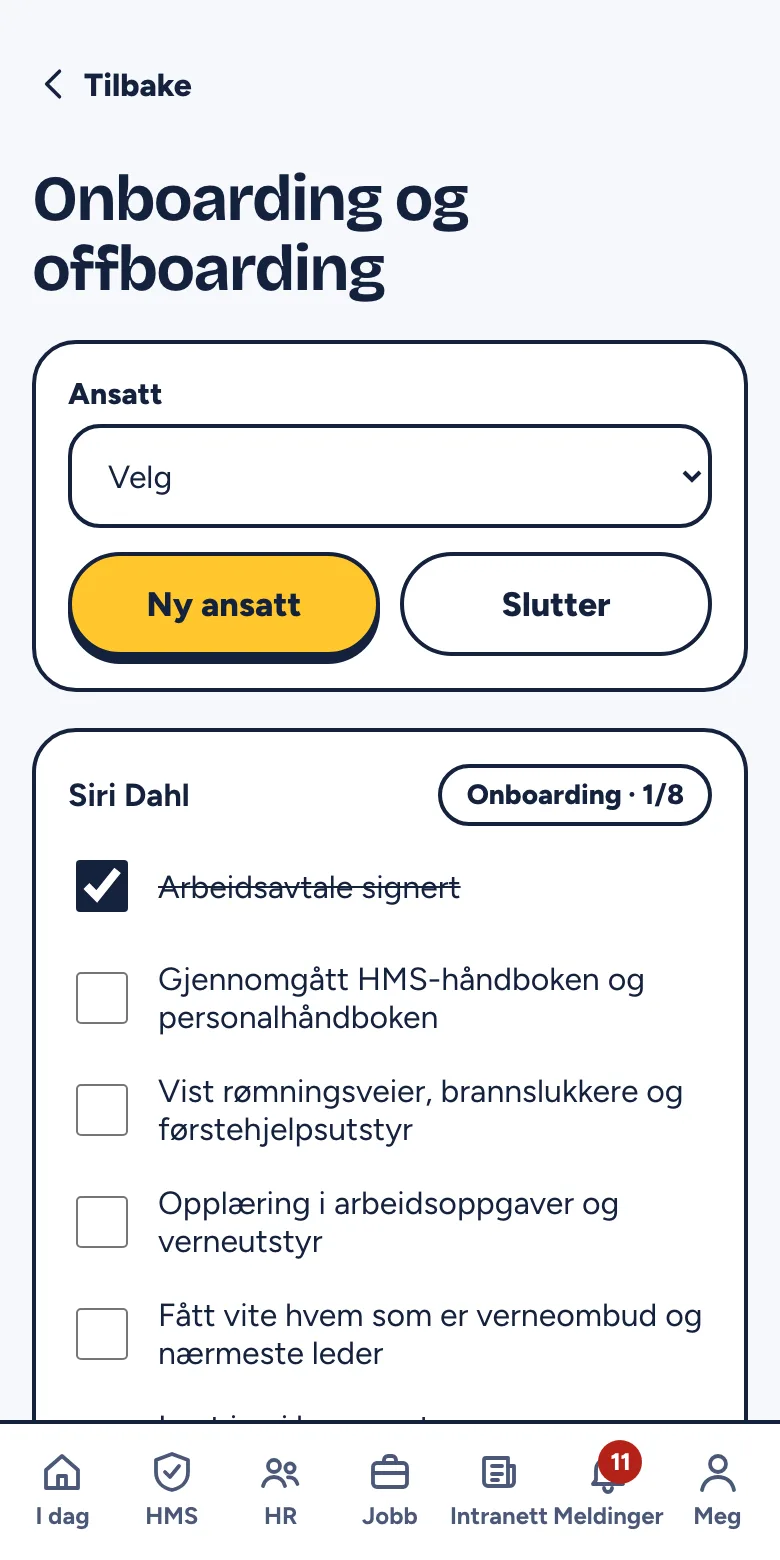
Start en sjekkliste
- Gå til HR → Onboarding og offboarding.
- Velg den ansatte under Ansatt.
- Trykk Ny ansatt for onboarding eller Slutter for offboarding.
Den ansatte må stå i ansattregisteret først. Kandidater kan ikke velges.
Punktene i onboarding
- Arbeidsavtale signert
- Gjennomgått HMS-håndboken og personalhåndboken
- Vist rømningsveier, brannslukkere og førstehjelpsutstyr
- Opplæring i arbeidsoppgaver og verneutstyr
- Fått vite hvem som er verneombud og nærmeste leder
- Lagt inn i lønnssystem og ansattregister
- Invitert til Verner
- Oppfølgingssamtale etter én måned avtalt
Punktene i offboarding
- Oppsigelse eller sluttavtale registrert
- Feriepenger og sluttoppgjør avklart
- Nøkler, adgangskort og utstyr levert tilbake
- Tilganger til systemer stengt (også Verner)
- Sluttsamtale gjennomført
- Attest skrevet hvis ønsket
Kryss av underveis
Trykk på et punkt for å krysse det av. Kortet viser hvor mange punkter som er gjort, for eksempel Onboarding · 3/8. Når alle punktene er krysset av, flyttes listen til Fullført med dato.
Tilganger ved onboarding og offboarding
Under hver sjekkliste vises den ansattes systemer og tilganger:
- Onboarding: Velg system under Gi tilgang til, skriv eventuelt Brukernavn, rolle eller nummer, og trykk Gi tilgang.
- Offboarding: Kortet heter Tilganger som må stenges. Trykk Steng på hver tilgang. Når alt er stengt, står det «Alle tilganger er stengt».
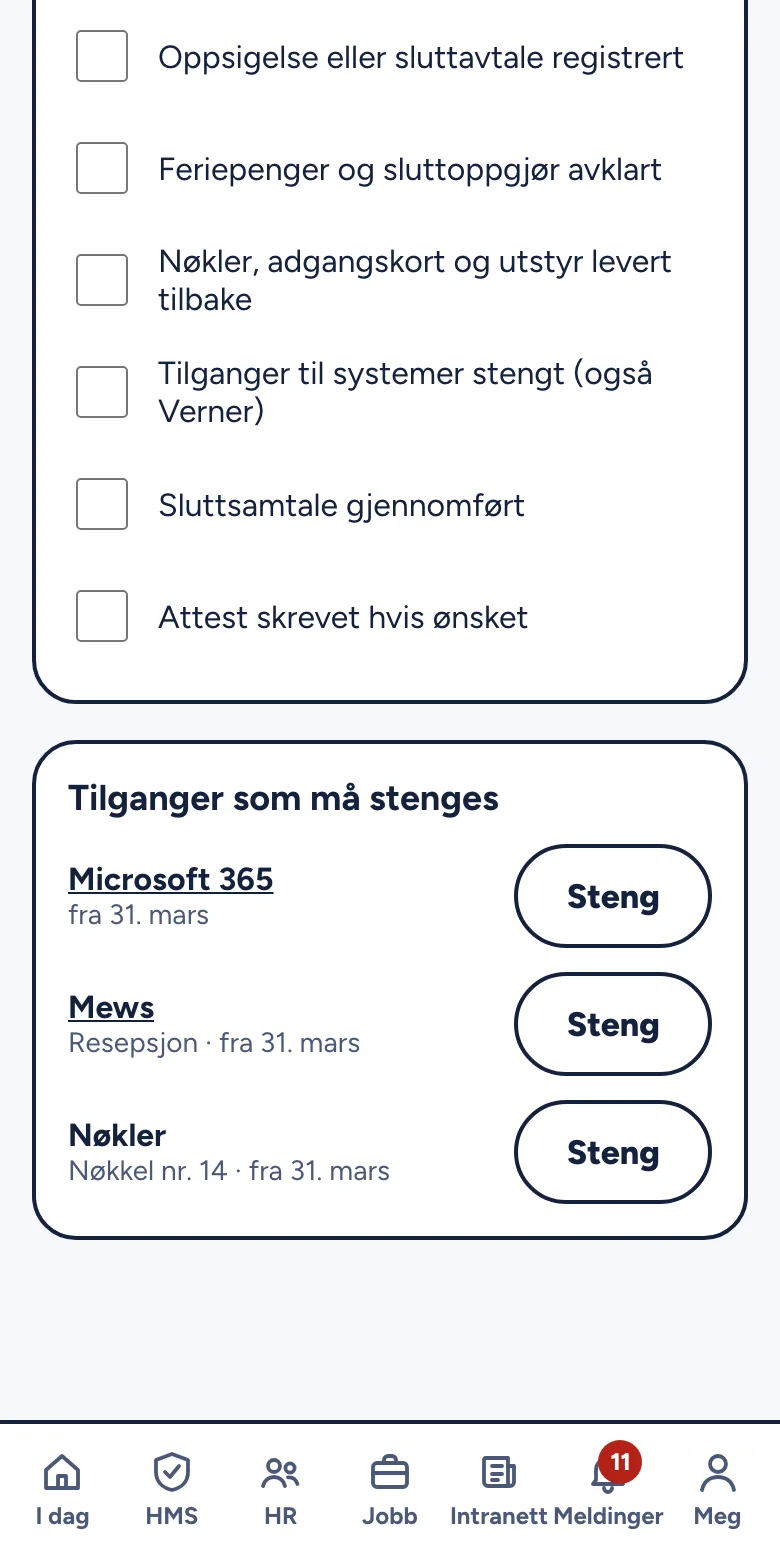
Systemene legges inn under HR → Systemer og tilganger.
Vanlige spørsmål
Hvem kan bruke sjekklistene? Eier og leder. HMS-ansvarlig og ansatte ser dem ikke.
Hvordan stenger jeg tilgangen til Verner når noen slutter? Eieren går til HR → Ansatte og personalmapper, finner personen under Brukere med tilgang og trykker Fjern.
Hvor ser jeg status for én ansatt? I personalmappen under Oppfølging → Onboarding og offboarding.
Kan jeg endre punktene i listen? Nei, punktene er faste.