Slik holder du oversikt over systemer og tilganger
Under Systemer og tilganger registrerer eier og leder hvilke systemer, programmer og utstyr virksomheten bruker (for eksempel e-post, kassesystem, nøkler og adgangskort), og hvem som har tilgang til hva. Da er det lett å stenge alt når noen slutter.
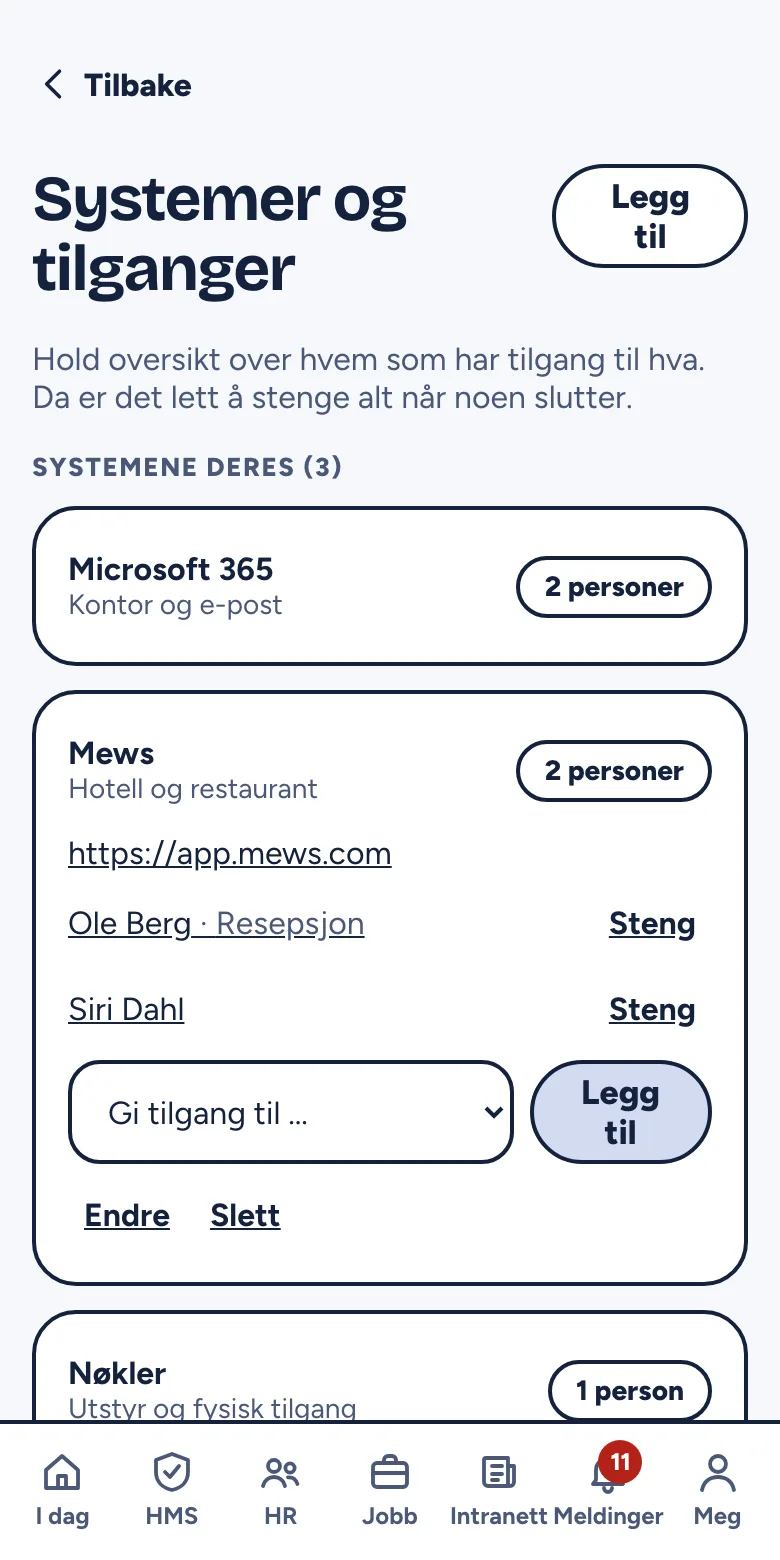
Legg inn systemene
Gå til HR → Systemer og tilganger.
Fra forslagene: Under Forslag ser du vanlige systemer for bransjen deres, sortert i kategorier. Trykk på et forslag (for eksempel + Microsoft 365) for å legge det til. Bruk søkefeltet for å finne flere. Trykk Skjul eller Vis for å lukke eller åpne forslagene.
Eget system:
- Trykk Legg til.
- Fyll inn Navn, og eventuelt Kategori, Lenke til administrasjon og Notat (for eksempel hvem som er administrator og hvordan tilgang stenges).
- Trykk Lagre.
To systemer kan ikke ha samme navn.
Gi og steng tilgang fra systemlisten
- Trykk på systemet under Systemene deres. Du ser hvem som har tilgang.
- Velg en ansatt under Gi tilgang til … og trykk Legg til.
- Trykk Steng ved en person for å stenge tilgangen.
Her finner du også Endre og Slett for systemet. Sletter du et system, slettes også historikken over hvem som har hatt tilgang.
Gi og steng tilgang fra personalmappen
- Gå til HR → Ansatte og personalmapper og åpne den ansatte.
- På kortet Systemer og tilganger velger du system under Gi tilgang til.
- Skriv eventuelt Brukernavn, rolle eller nummer (for eksempel nøkkelnummer).
- Trykk Gi tilgang.
Trykk Steng for å stenge en tilgang. Stengte tilganger blir liggende som historikk under Stengte tilganger, med datoene tilgangen gjaldt.
Ved onboarding og offboarding
Sjekklistene under HR → Onboarding og offboarding viser tilgangene til den ansatte. Ved offboarding heter kortet Tilganger som må stenges, så du ser hva som gjenstår.
Vanlige spørsmål
Hvem kan se og endre systemer og tilganger? Eier og leder. Den ansatte ser sine egne tilganger under Min personalmappe, men ikke andres.
Stenger Verner tilgangen i selve systemet? Nei. Verner er en oversikt. Du må stenge tilgangen i systemet selv, og så trykke Steng i Verner.
Kan en ansatt ha samme system to ganger? Nei, bare én aktiv tilgang per system. Er tilgangen stengt, kan du gi den på nytt.